Створення та налаштування дисциплін на Fitofan
Крок 1: Перехід до форми
Відкрийте налаштування заходу.
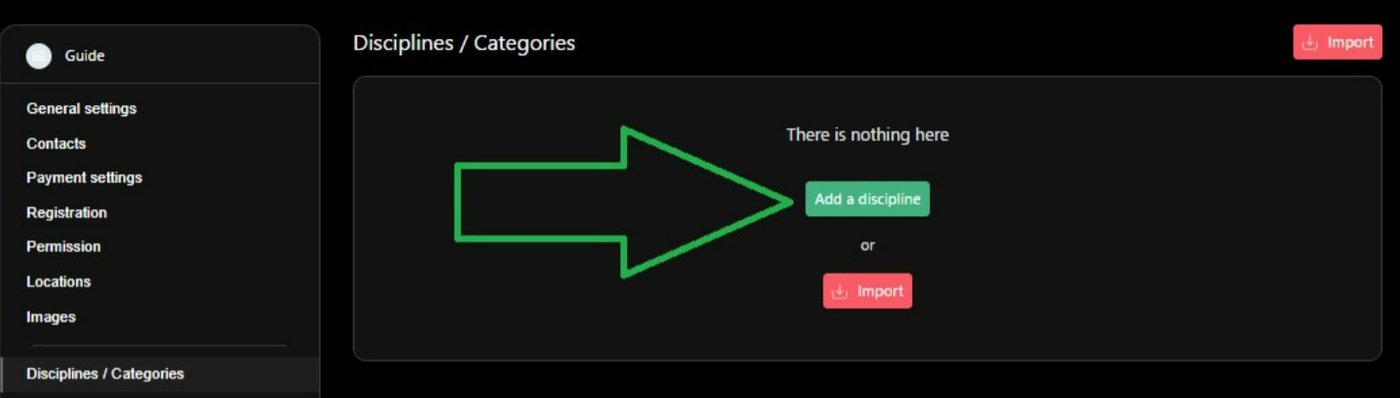
У меню лівої бічної панелі натисніть на вкладку Дисципліни / Категорії.
Натисніть зелену кнопку "Додати дисципліну" у центрі екрана (або скористайтеся рожевою кнопкою "Імпорт" у правому верхньому куті, щоб використати наявний шаблон повторно).
Крок 2: Заповнення полів форми
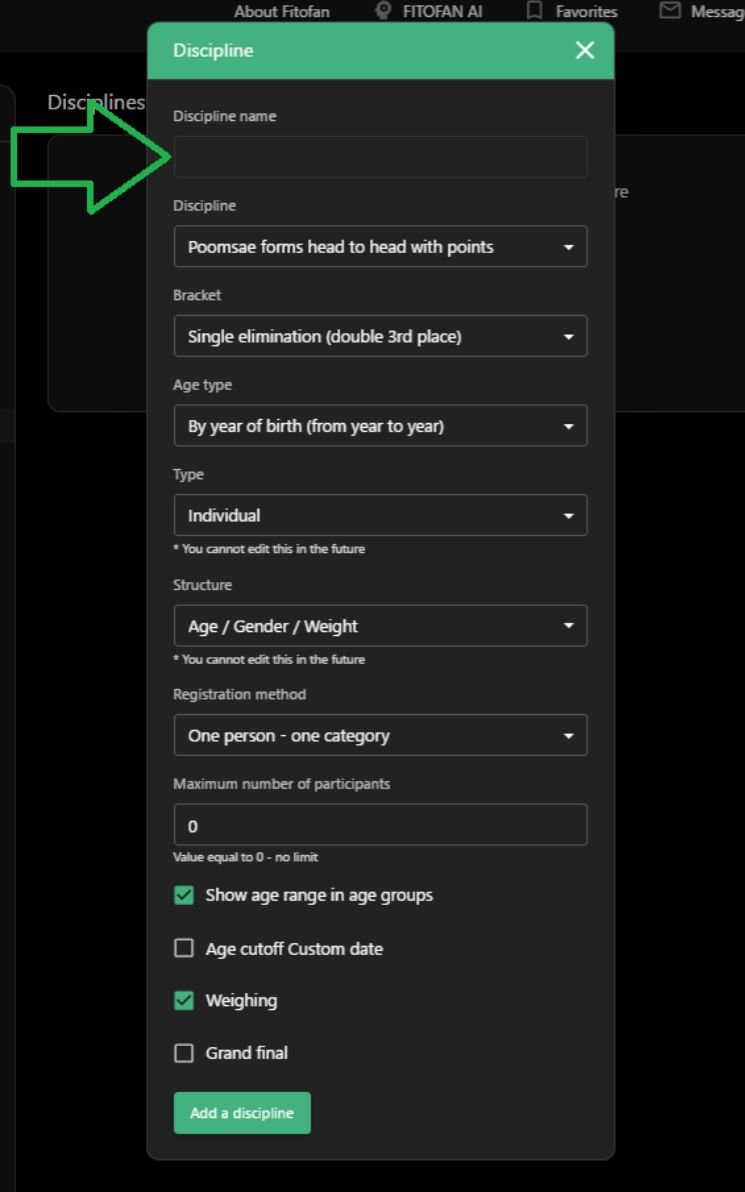
1. Назва дисципліни
Поле: Назва дисципліни
Пояснення: Це публічна назва дисципліни. Її бачитимуть усі на сторінці реєстрації та на головній сторінці змагань. Зробіть її зрозумілою та впізнаваною для учасників (наприклад, «Тхеквондо керугі», «Кікбоксинг лайт-контакт» або «Карате ката»).
2. Вибір правил суддівства та табло
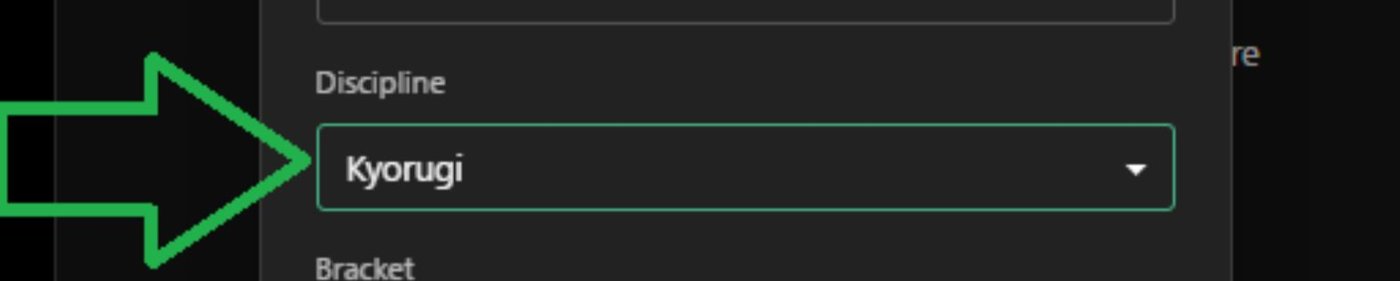
Поле: Дисципліна
Пояснення: У цьому спадному списку ви вибираєте конкретні правила суддівства та систему табло, які застосовуватимуться до всієї цієї дисципліни. Варіанти включають механіки оцінювання для різних бойових мистецтв і показових виступів (наприклад, Пхумсе поєдинки віч-на-віч за балами, Керугі, Прості форми із суддями).
3. Система сітки / турнірного дерева
Поле: Сітка
Пояснення: Визначає тип сітки за замовчуванням, який використовуватиметься для цієї дисципліни.
Примітка: Це лише базова настройка. За потреби пізніше ви зможете змінити або налаштувати тип сітки індивідуально для будь-якої конкретної категорії в межах цієї дисципліни. Доступні типи включають Олімпійську систему на вибування, Систему з вибуванням після двох поразок та Кругову систему.

4. Класифікація за типом віку
Поле: Тип віку
Пояснення: Оберіть, як система фільтрує та групує спортсменів за віком:
За роком народження (з року по рік): Групує спортсменів суворо за календарними роками народження (наприклад, 2012–2013).
За віком (з віку по вік): Групує спортсменів за їхнім точним віком (наприклад, від 14 до 15 років).

5. Тип учасників
Поле: Тип (⚠️ Важливо: це налаштування не можна змінити після збереження)
Пояснення: Оберіть Індивідуальні (для сольних спортсменів або поєдинків 1 на 1) або Групові / Команди (для синхронних командних форм чи командних естафет).

6. Ієрархічна структура категорій
Поле: Структура (⚠️ Важливо: це налаштування не можна змінити після збереження)
Пояснення: Тут украй важливо вибрати правильну структуру дивізіонів, оскільки вона визначає автоматичний поділ реєстраційних підкатегорій. Обирайте відповідно до потреб вашого виду спорту:
Вік / Стать / Вага: Використовуйте для контактних дисциплін, де спортсмени поділяються за віком, статтю та ваговими категоріями.
Вік / Ранг / Стать / Вага: Оберіть цей варіант, якщо вам також потрібно розділити спортсменів за рівнем майстерності, як-от поясами чи категоріями досвіду.
Вік / Стать або Вік / Ранг / Стать: Обирайте ці конфігурації, якщо вага не враховується на змаганнях (стандартно для дисциплін із формами, патернами (туль)[ legislation] чи ката).

7. Правила та ліміти реєстрації
Поле: Спосіб реєстрації
Одна особа - одна категорія: Дозволяє спортсмену реєструватися лише в одному дивізіоні в межах цієї дисципліни.
Одна особа - кілька категорій: Дозволяє одному спортсмену реєструватися в кількох вагових категоріях чи рівнях майстерності.

Поле: Максимальна кількість учасників
Залиште 0 для необмеженої реєстрації. Введіть конкретне ціле число, якщо потрібно встановити жорсткий ліміт кількості заявок.

Крок 3: Додаткові налаштування (перемикачі)
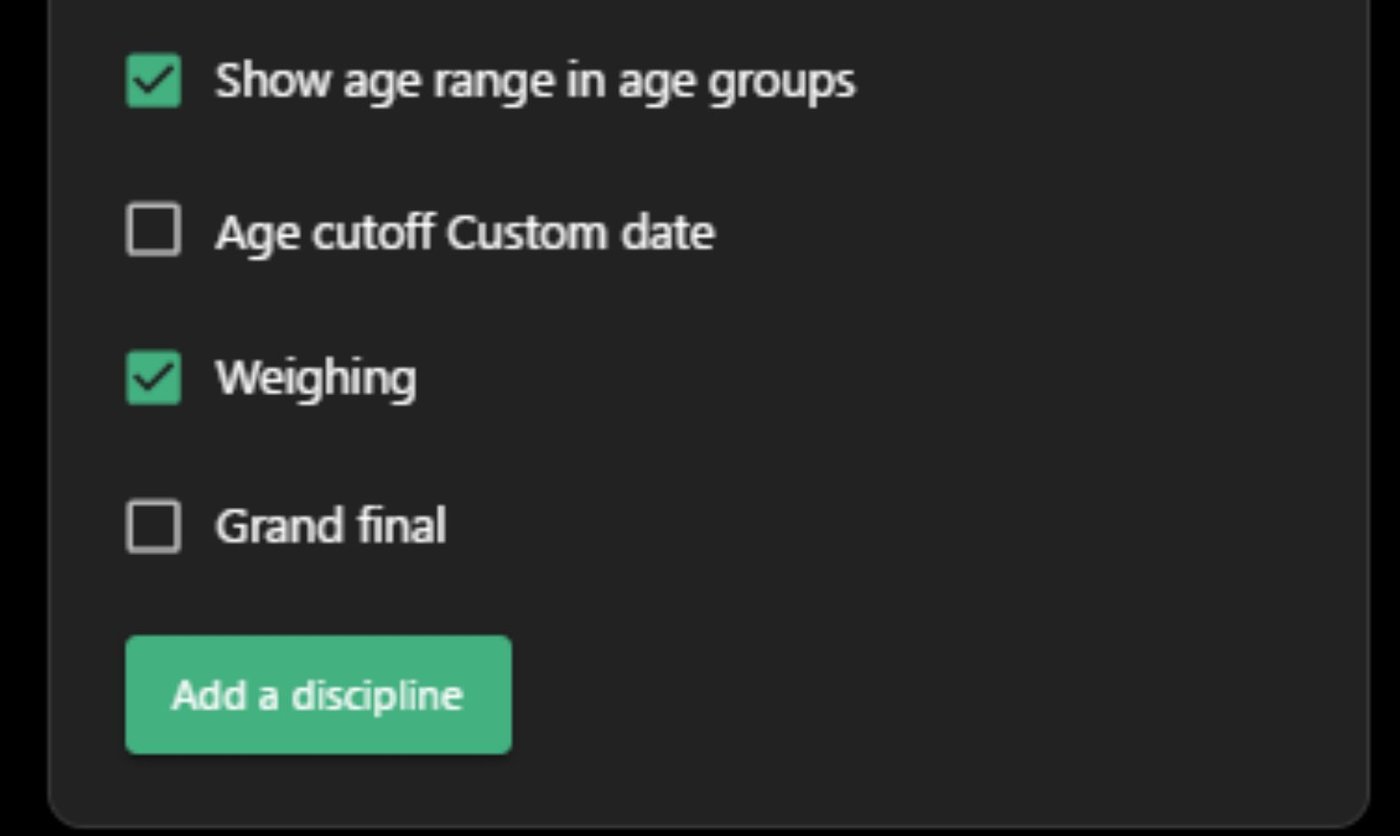
[ ] Показувати діапазон віку у вікових групах: Увімкніть цей прапорець, щоб наочно показувати мінімальний і максимальний віковий ценз під час публічної реєстрації користувачів.
[ ] Своя дата зрізу віку: Увімкніть цей прапорець, якщо на вашому турнірі використовується нестандартна контрольна дата для перевірки віку.
[ ] Зважування: Увімкніть цей прапорець, якщо у вашій дисципліні спортсмени мають пройти офіційний контроль ваги перед виступом.
[ ] Гранд-фінал: Спеціальна дисципліна для додавання переможців різних категорій до особливого дивізіону Гранд-фіналу.
Крок 4: Завершення створення
Коли всі поля відповідатимуть регламенту вашого турніру, натисніть зелену кнопку "Додати дисципліну" у самому низу вікна, щоб розгорнути категорію.
📖 Посібник: побудова ієрархії категорій (вік, ранги та вага)
Після створення базової дисципліни вам необхідно налаштувати турнірні категорії. Система суворо дотримуватиметься структури ієрархії, яку ви вибрали під час налаштування (наприклад, Вік / Ранг / Стать / Вага).
Ось точний покроковий алгоритм дій для ефективного налаштування ваших дивізіонів та використання вбудованих функцій дублювання задля економії часу.
Крок 1: Додавання вікової групи (перший рівень структури)
Оскільки обрана вами структура починається з параметра Вік, першим кроком є створення ваших вікових груп.
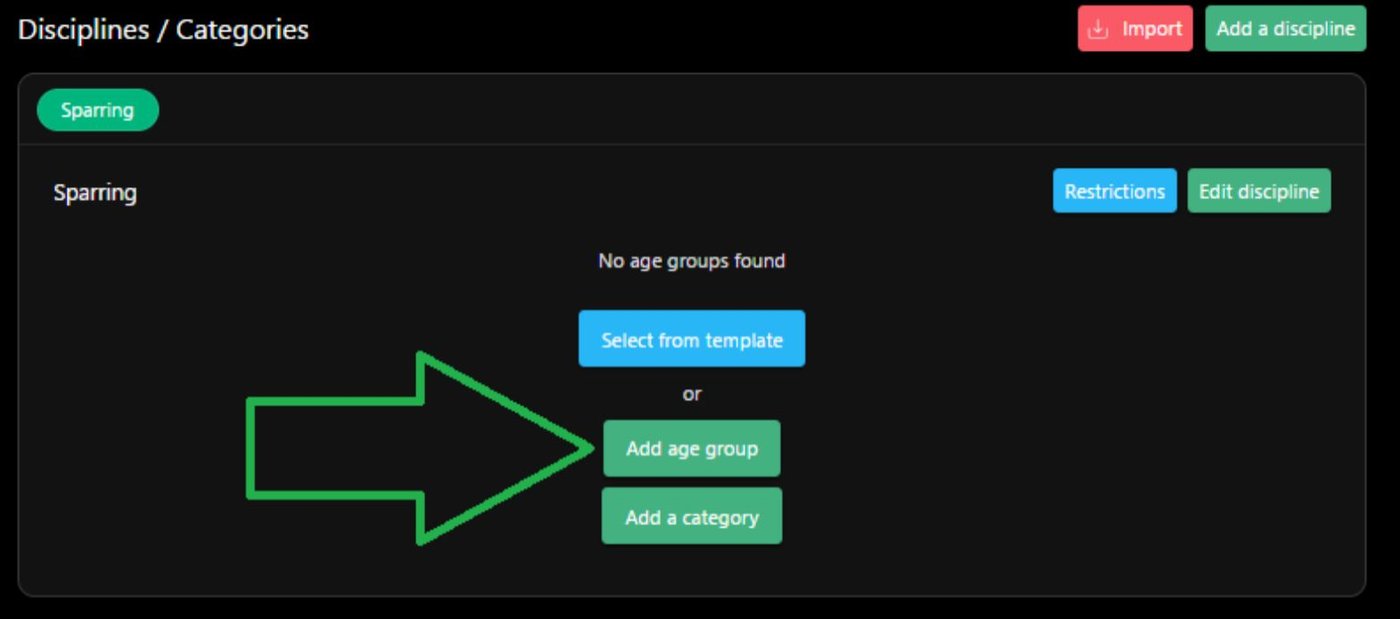
Натисніть зелену кнопку "Додати вікову групу" (або натисніть "Додати категорію", якщо жодної групи ще не створено).
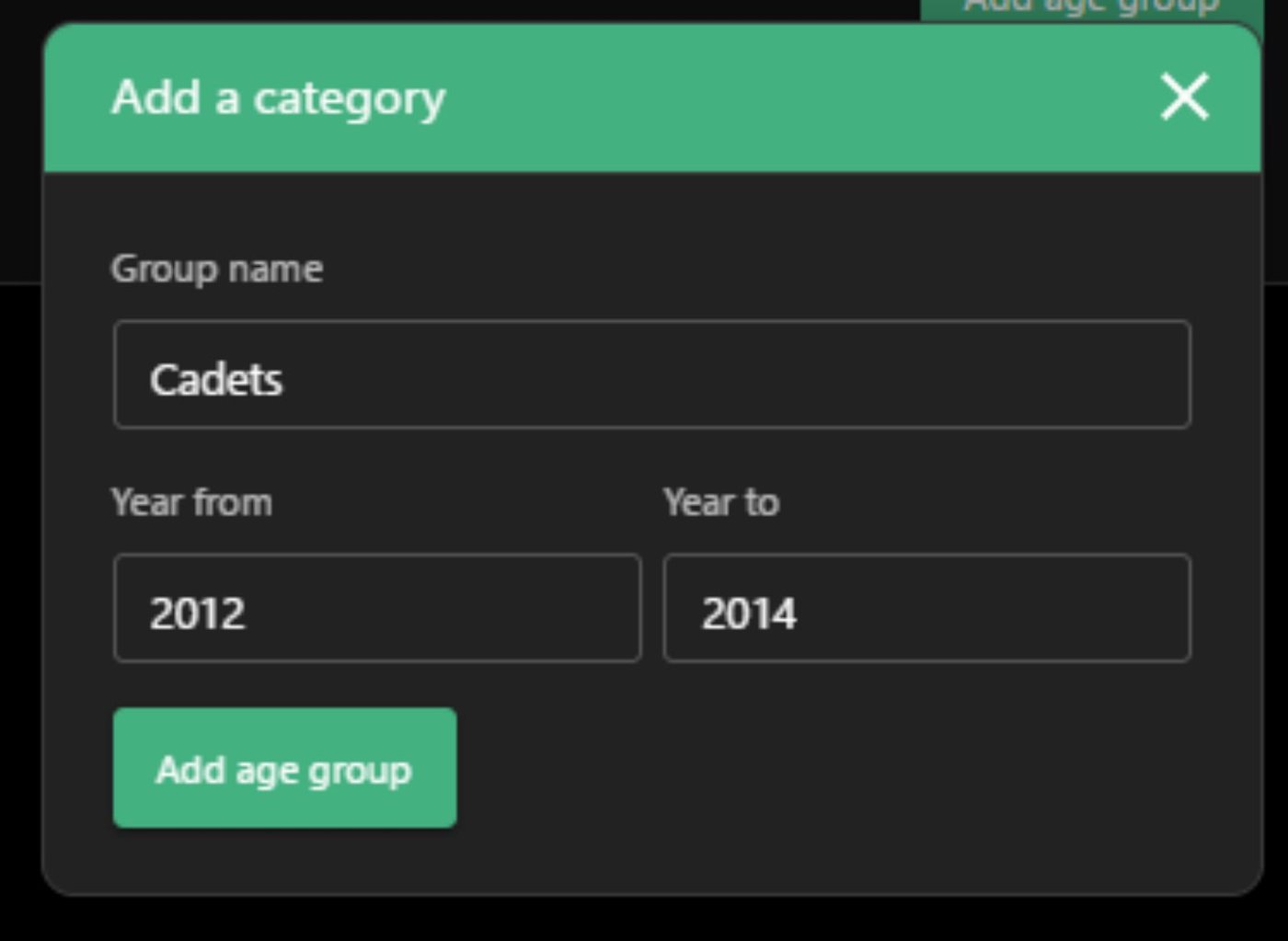
Назва групи: Введіть назву дивізіону (наприклад, «Кадети»).
Рік з / Рік по: Введіть межі діапазону років (наприклад, з 2012 по 2014).
Натисніть зелену кнопку "Додати вікову групу", щоб зберегти.
Крок 2: Додавання рангів / поясів (другий рівень структури)
Тепер, коли ваша вікова група активна, ви маєте налаштувати параметри Ранг всередині неї.
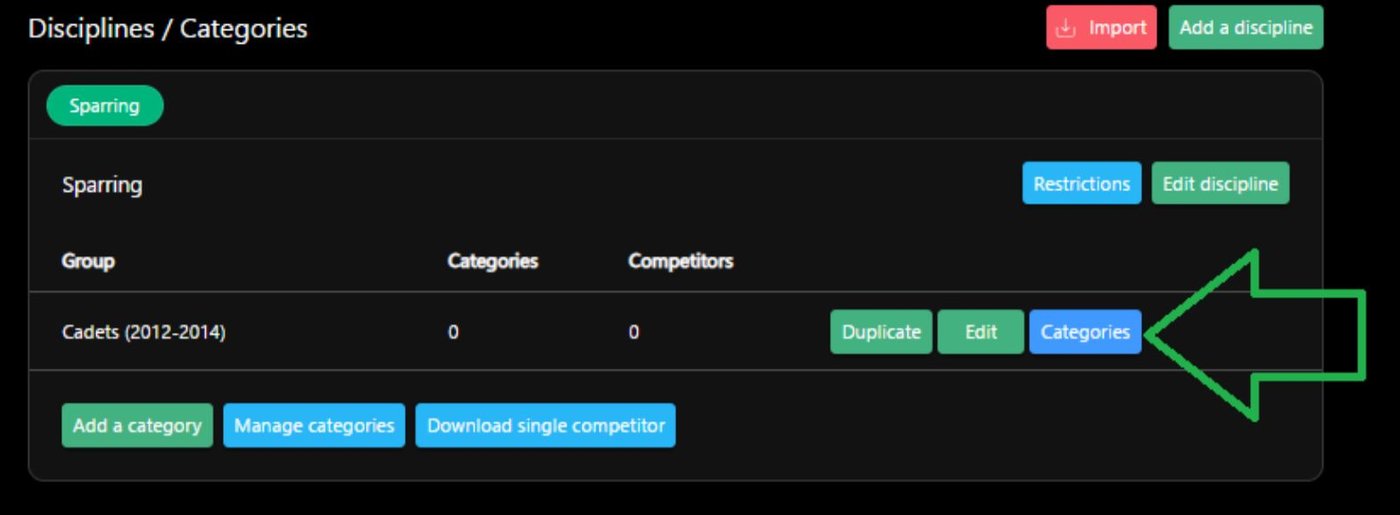
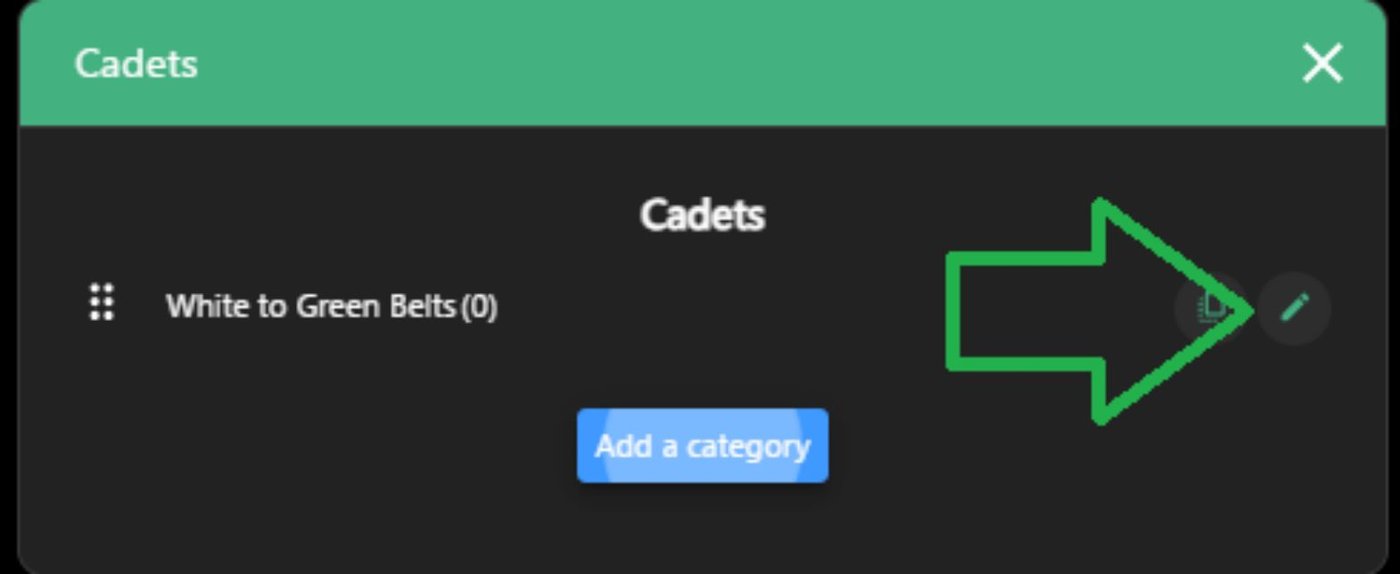
У головному списку знайдіть вашу нову вікову групу (наприклад, Кадети (2012-2014)) і натисніть синю кнопку "Категорії" праворуч.
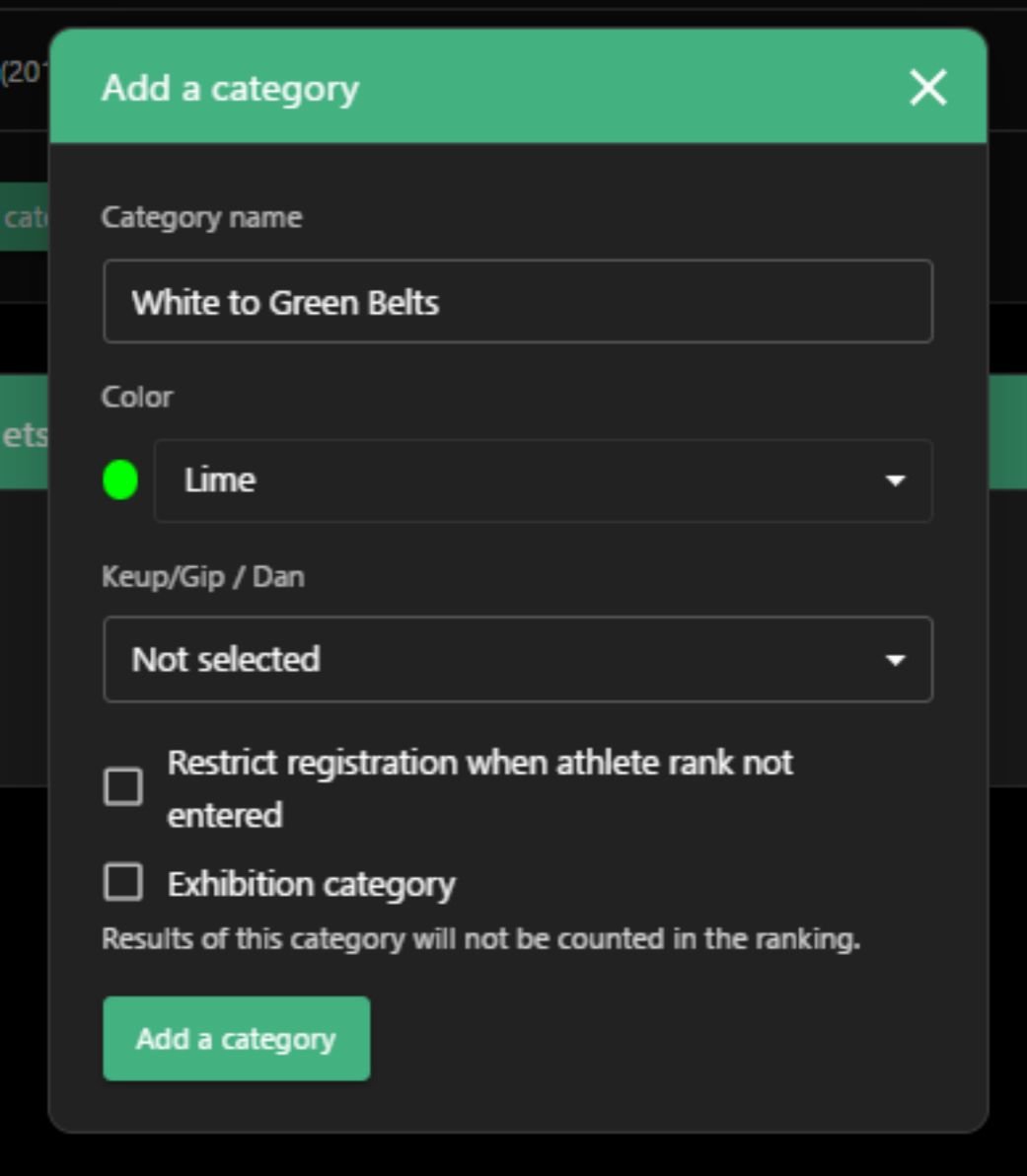
У модальному спливаючому вікні натисніть синю кнопку "Додати категорію".
Назва категорії: Введіть назву групи майстерності або рангу (наприклад, «Білі - зелені пояси»).
Колір: Оберіть візуальний кольоровий ідентифікатор зі спадного меню (наприклад, Лайм).
Натисніть "Додати категорію", щоб зберегти.
Крок 3: Налаштування підрозділів за статтю та вагою (третій і четвертий рівні)
Fitofan спрощує процес, автоматично розподіляючи класифікацію за статтю.
Натисніть зелену піктограму олівця (Редагувати) поруч із щойно створеною категорією рангу.
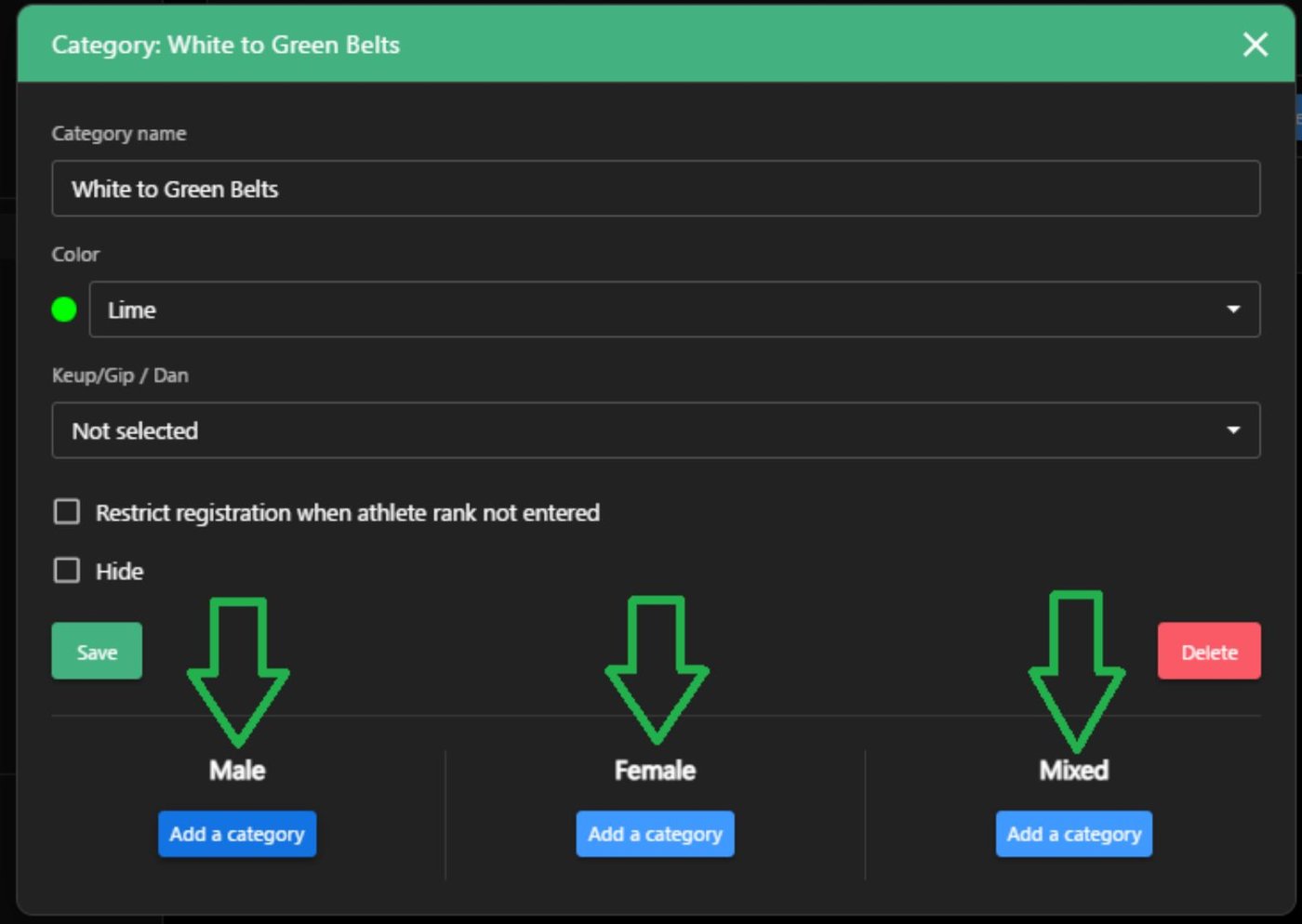
Ви побачите, що Fitofan автоматично згенерував три колонки: Чоловіки, Жінки та Змішані (для спільних дивізіонів).
Під вибраною колонкою статі натисніть синю кнопку "Додати категорію", щоб розпочати створення окремих вагових категорій.
Назва категорії (Вага): Введіть відображувану назву вагової категорії (наприклад, до 55 кг).
Обмеження ваги (необов'язково): Натисніть одну з попередньо визначених міток Шаблони або введіть власні числові значення в поля «Вага від (кг)» та «Вага до (кг)».
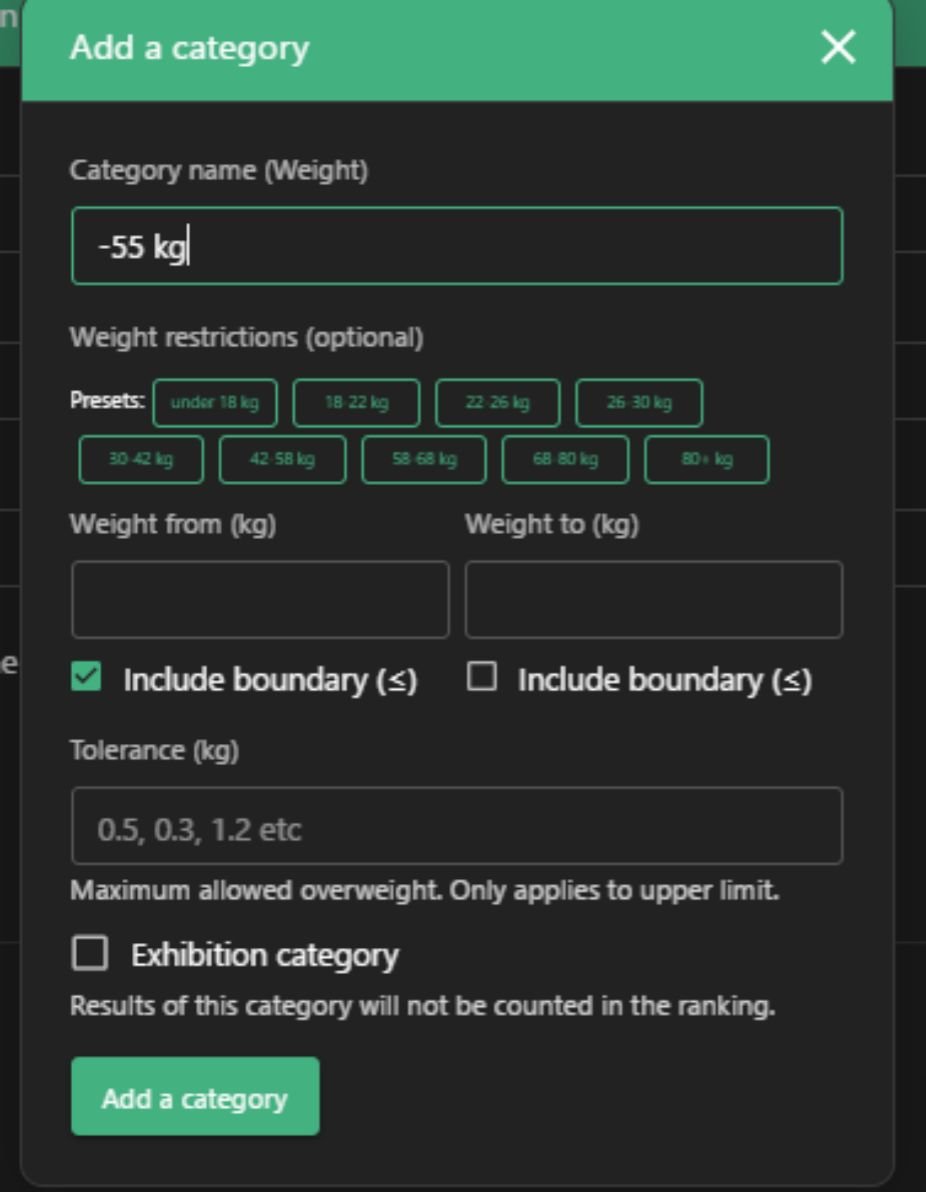
Допуск (кг): Введіть допустиму похибку під час згонки ваги (наприклад, 0.5) для офіційного зважування.
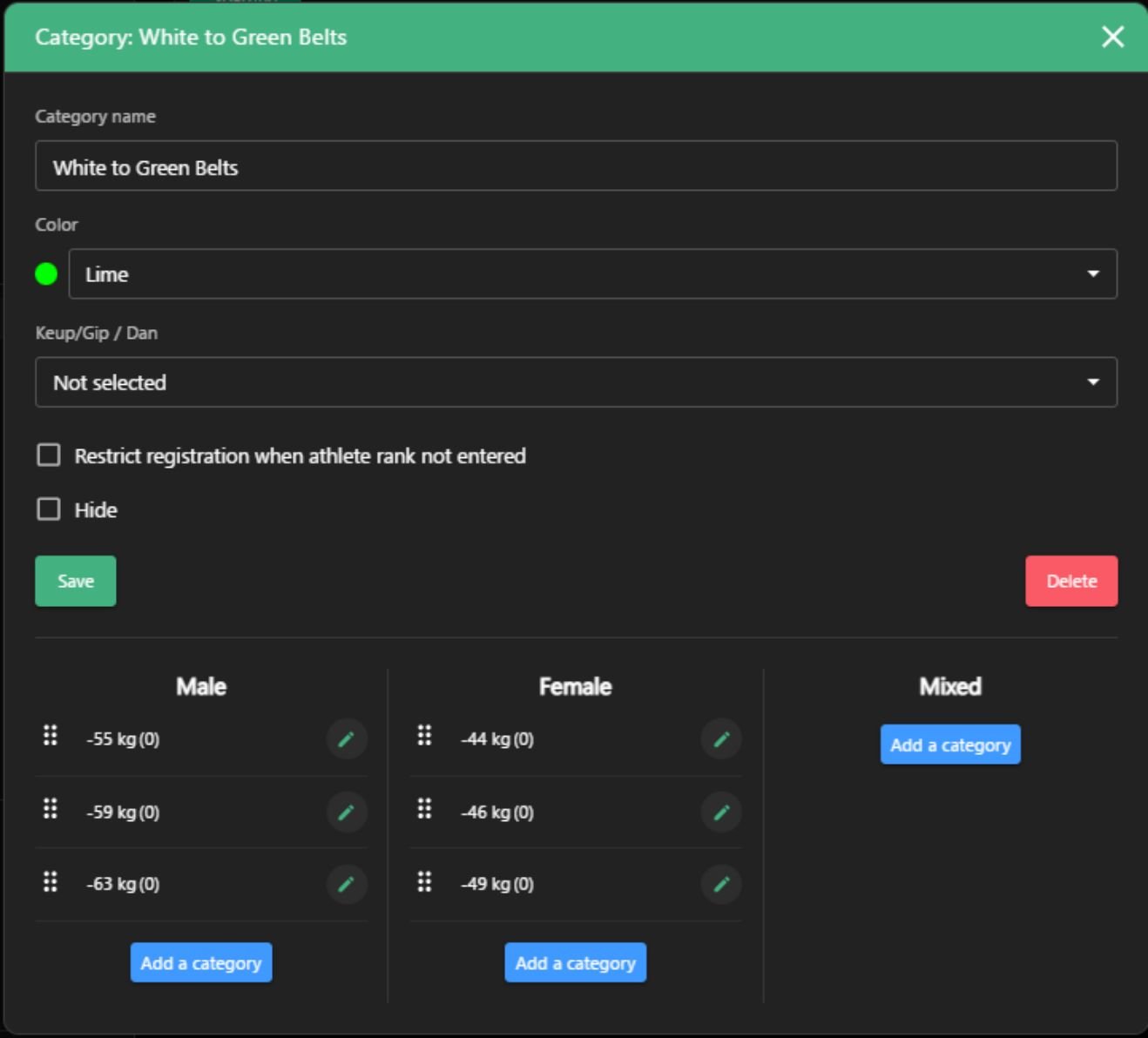
Натисніть зелену кнопку "Додати категорію". Повторіть цей крок для всіх решти вагових категорій.
Крок 4: Професійна порада — дублювання категорій для економії часу 💡
Вагові категорії зазвичай ідентичні для різних рангів майстерності. Замість того, щоб повторно вручну вводити кожну вагову категорію для нового дивізіону поясів, скористайтеся функцією Дублювати:
На панелі вашої вікової групи знайдіть групу рангів, конфігурацію якої ви щойно завершили.
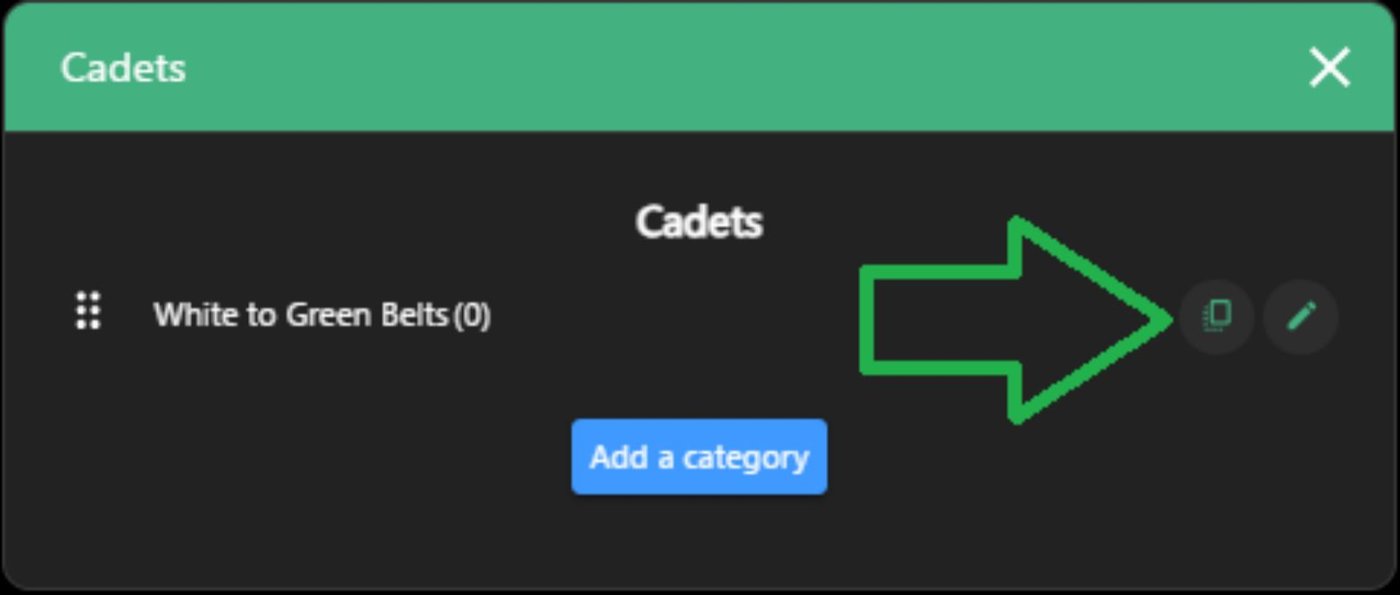
Натисніть піктограму у вигляді двох накладених квадратів (Дублювати) одразу поруч з олівцем редагування.
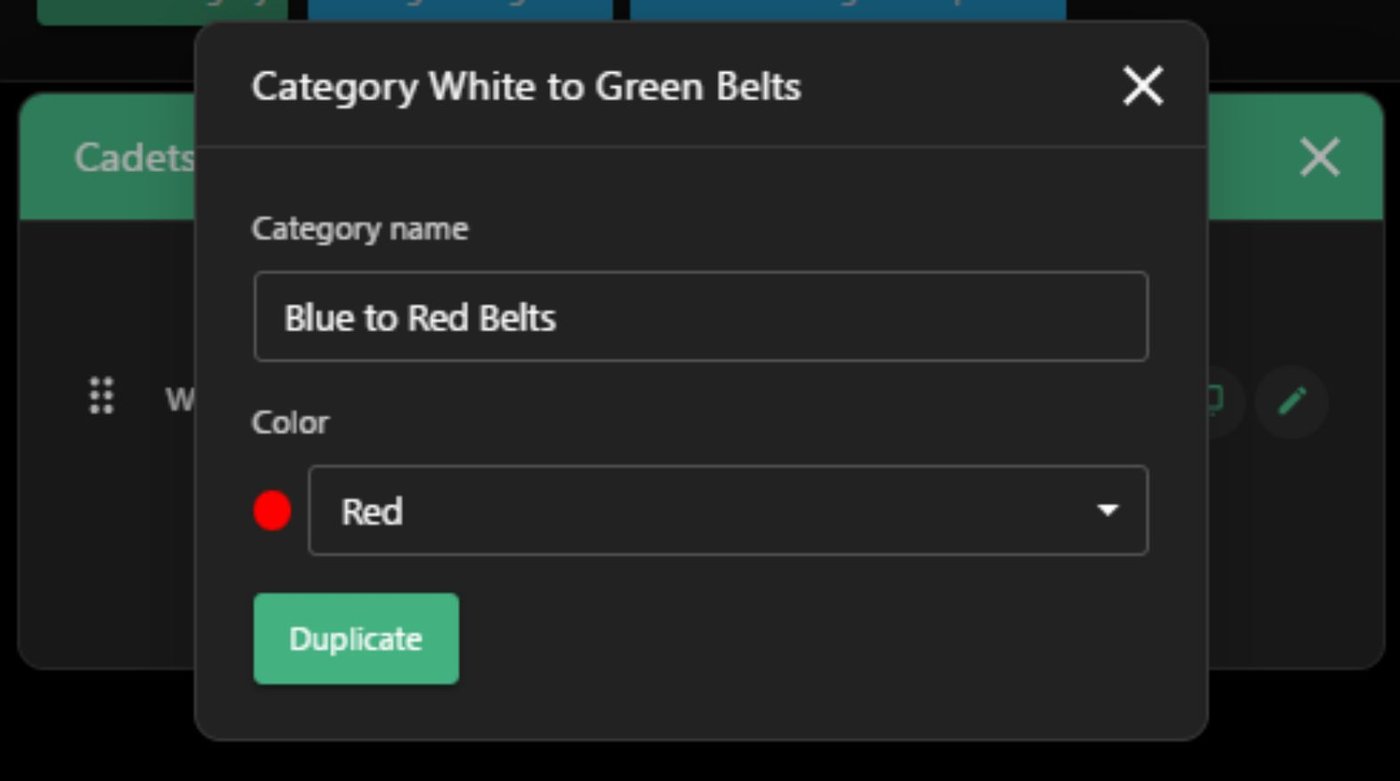
У вікні швидкого редагування, що з'явиться, змініть Назву категорії на новий рівень (наприклад, змініть «Білі - зелені пояси» на «Сині - червоні пояси»).
Виберіть відповідний колір зі спадного меню Колір (наприклад, Червоний).
Натисніть зелену кнопку "Дублювати".
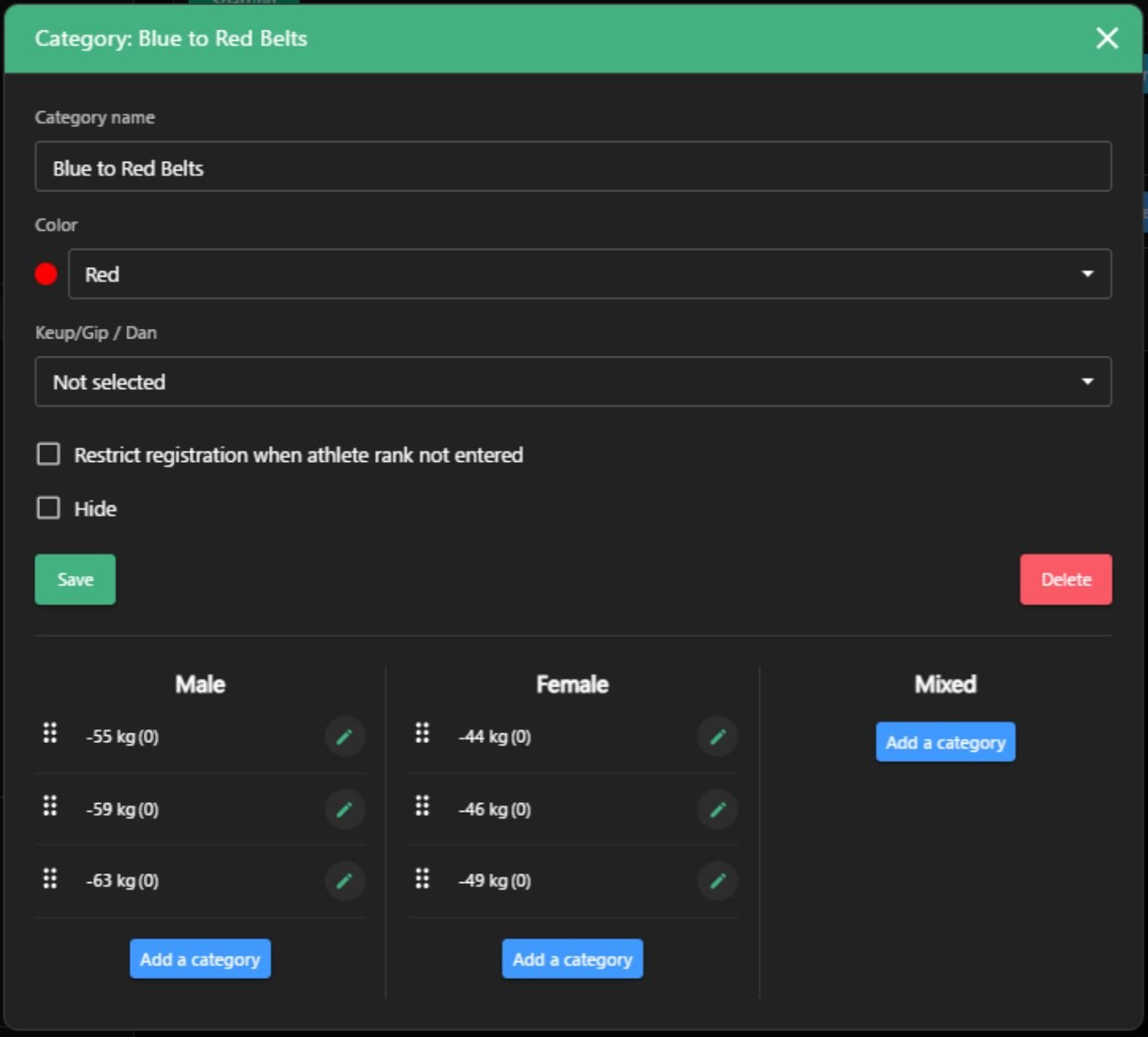
Результат: Миттєво створюється абсолютно новий дивізіон рангів, повністю попередньо заповнений усіма точними чоловічими, жіночими та змішаними ваговими сітками, які ви вже налаштували.
Опубліковано 17 вересня 2026 р. о 14:26•88 Перегляди